Linux dentro de Windows con WSL, sin arranque dual
Instalar WSL con wsl --install, elegir distribución, mover ficheros entre Windows y Linux, abrir proyectos con VS Code y entender los errores de instalación más comunes.


En clase te dicen que el proyecto se entrega funcionando en Linux, o el tutorial que sigues da por hecho que tienes bash, apt y grep. Tú tienes un portátil con Windows, no te apetece reparticionar el disco y una máquina virtual con VirtualBox te parece pesada. Para esto existe WSL.
WSL (Windows Subsystem for Linux) te deja instalar una distribución de Linux, como Ubuntu o Debian, y usar sus programas desde Windows sin arranque dual. La versión actual, WSL 2, ejecuta un kernel Linux real dentro de una máquina virtual ligera que Windows gestiona solo. En la práctica abres una terminal y estás en un Ubuntu, con tu carpeta personal, apt y todo lo demás.
No he podido probar los comandos de Windows para este post, así que todo lo que es del lado de Windows sale de la documentación de Microsoft, enlazada en cada sección. Lo que pasa dentro de Linux sí lo he ejecutado en un Ubuntu 24.04.
Instalarlo con un comando
Según la guía de instalación de WSL, necesitas Windows 11 o Windows 10 versión 2004 o posterior (build 19041 en adelante). Si tienes algo más antiguo, la misma página enlaza a la instalación manual.
- Abre PowerShell como administrador: clic derecho sobre PowerShell en el menú Inicio y “Ejecutar como administrador”.
- Escribe:
powershell
   wsl --install
- Reinicia el ordenador cuando termine.
Ese comando activa los componentes de Windows que hacen falta, descarga el kernel de Linux, deja WSL 2 como versión por defecto e instala Ubuntu. Todo eso lo detalla la guía de configuración del entorno de WSL.
La primera vez que abras Ubuntu (desde el menú Inicio, buscando “Ubuntu”) tardará un rato descomprimiendo ficheros. Luego te pide un nombre de usuario y una contraseña de Linux. Dos cosas que conviene saber:
- No tienen nada que ver con tu usuario de Windows. Puedes poner los que quieras.
- Mientras escribes la contraseña no aparece nada en pantalla, ni asteriscos. Es normal en Linux; escribe y pulsa Enter.
Ese usuario podrá usar sudo. Si algún día olvidas la contraseña, Microsoft explica cómo cambiarla entrando como root desde PowerShell con wsl -u root y usando passwd tu_usuario.
Lo primero dentro de Ubuntu es actualizar, porque Windows no actualiza tus distribuciones por ti:
sudo apt update && sudo apt upgrade
Si wsl --install solo te enseña la ayuda
La guía avisa de que wsl --install a secas solo funciona si WSL no estaba instalado en absoluto. Si ya lo estaba, el comando imprime el texto de ayuda. En ese caso, lista las distribuciones disponibles e instala una por nombre:
wsl --list --online
wsl --install -d Ubuntu
Y si la instalación se queda clavada en 0.0%, la guía propone wsl --install --web-download -d <Distro>.
Qué distribución elegir
wsl --list --online (o wsl -l -o) te enseña las que puedes instalar. Mi consejo es que, si no tienes un motivo concreto, te quedes con Ubuntu, la que se instala por defecto. Casi cualquier tutorial que encuentres para Linux tiene instrucciones para Ubuntu, y en el blog todo lo que toca Linux está probado en Ubuntu. Si en tu asignatura usan Debian o Fedora, instala esa; los comandos de WSL son los mismos.
Puedes tener varias a la vez. Para ver cuáles tienes y en qué versión de WSL corre cada una:
wsl -l -v
Si una aparece con VERSION 1, la puedes pasar a WSL 2 con wsl --set-version <Distro> 2. La referencia de comandos avisa de que la conversión puede tardar y fallar, y recomienda hacer copia antes si tienes proyectos grandes dentro.
Hay un comando de esa referencia que conviene tratar con respeto: wsl --unregister <Distro> borra la distribución con todos sus datos, configuración y programas, de forma permanente. Si tienes trabajo dentro y no está en Git, sácalo antes.
Los ficheros: dónde ponerlos y cómo llegar a ellos
Esto es lo que más gente hace mal al principio, y tiene consecuencias en la velocidad.
Desde Linux, tus discos de Windows aparecen montados bajo /mnt. El disco C: es /mnt/c, así que tu carpeta de Windows está en /mnt/c/Users/<tu usuario>. Desde Windows, los ficheros de Linux se ven en el Explorador escribiendo \\wsl$ en la barra de direcciones; ahí sale una carpeta por cada distribución.
La recomendación de Microsoft en la página sobre trabajar entre sistemas de ficheros es clara: guarda los ficheros en el mismo sistema que las herramientas que los usan. Si trabajas con la terminal de Linux (git, python, npm desde Ubuntu), el proyecto va en tu carpeta de Linux, algo como /home/usuario/proyectos, y no en /mnt/c/.... Se puede trabajar cruzando sistemas, pero la documentación dice que puede ir bastante más lento. Y hay otra diferencia: Linux distingue mayúsculas en los nombres de ficheros y Windows no.
Un atajo útil desde la terminal de Linux:
explorer.exe .
Abre el Explorador de Windows en la carpeta en la que estás. El punto del final importa: es “la carpeta actual”. Desde PowerShell también puedes lanzar comandos de Linux sin abrir la distribución, con wsl delante: wsl ls -la.
El ejemplo completo: un proyecto en Linux editado con VS Code
Este es el flujo que yo usaría en un portátil con Windows para programar. Todo lo de dentro de Linux lo puedes copiar tal cual.
Primero, instala VS Code en Windows, no dentro de Linux. Lo dice así la documentación de VS Code para WSL, y añade que necesitas la extensión WSL (ms-vscode-remote.remote-wsl).
Después, en la terminal de Ubuntu:
cd ~
mkdir -p proyectos/hola
cd proyectos/hola
printf 'print("Hola desde Linux")\n' > hola.py
python3 hola.py
En mi Ubuntu 24.04 eso imprime:
Hola desde Linux
Ubuntu ya trae Python 3, así que no hace falta instalar nada para esta prueba. Ahora, desde esa misma carpeta:
code .
La primera vez, VS Code instala su parte de servidor dentro de WSL, y tarda un poco. Luego se abre una ventana normal de VS Code, con una indicación de WSL en la esquina inferior izquierda. Esa ventana edita los ficheros que están en Linux, y la terminal integrada es la de Ubuntu. Las extensiones se reparten: las que solo cambian la interfaz, como los temas, se instalan en Windows, y la mayoría del resto dentro de WSL.
Si en vez de empezar desde la terminal prefieres empezar desde VS Code, pulsa F1 y busca WSL: Connect to WSL.
Si es tu primer proyecto en Python, el post de cómo empezar con Python encaja bien a partir de aquí, y Git y GitHub para quien no ha hecho nunca un commit funciona igual dentro de WSL.
Cuando algo falla
Todos estos están en la guía de solución de problemas de WSL. Los que más vas a ver al instalar:
La virtualización está desactivada
Error: 0x80370102 The virtual machine could not be started because a required feature is not installed.
La respuesta de Microsoft: activa la característica “Plataforma de máquina virtual” de Windows y asegúrate de que la virtualización está activada en la BIOS. Cómo se hace depende del fabricante, y según la guía suele estar entre las opciones de la CPU. La guía también menciona el error 0x80070003 con la misma causa posible, y recuerda que WSL 2 necesita una CPU con SLAT, que tienen los procesadores desde los Intel Core de primera generación; un Core 2 Duo no sirve.
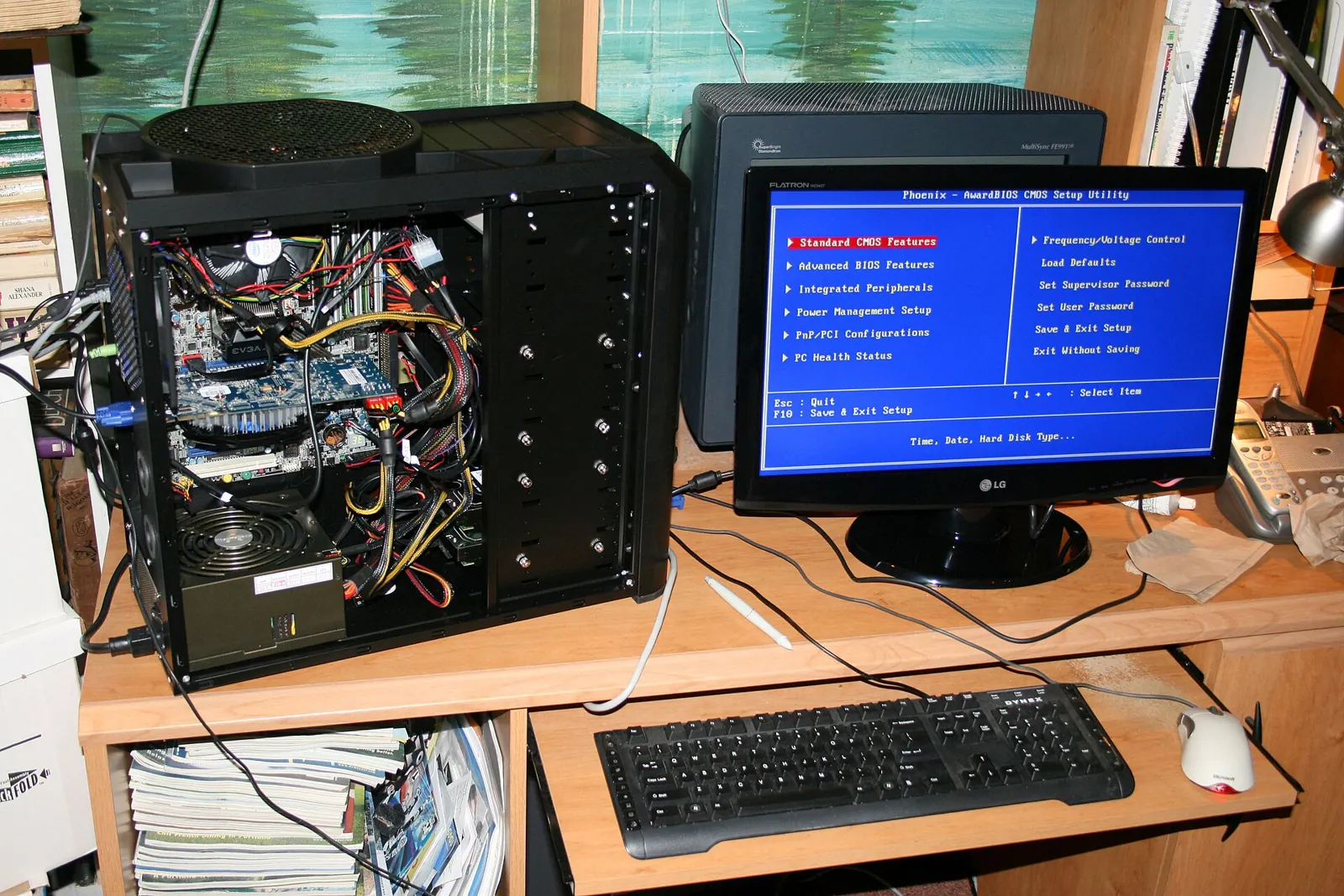

Microsoft tiene una página para activar la virtualización en Windows que explica cómo llegar a la configuración de la UEFI desde Windows: Configuración, Sistema, Recuperación, Inicio avanzado, y desde ahí las opciones de firmware UEFI. Solo cambia lo que necesites.
Otro punto de esa misma sección: si tienes VirtualBox o VMware instalados, necesitan versiones que soporten Hyper-V o tenerlos apagados.
WSL no está activado
WslRegisterDistribution failed with error 0x8007019e
El componente de WSL no está habilitado. Se activa desde Panel de control, Programas, “Activar o desactivar las características de Windows”, marcando Subsistema de Windows para Linux, y reiniciando.
El disco equivocado
Installation failed with error 0x80070003
Además de la virtualización, la guía da otra causa para este código: WSL solo funciona en el disco del sistema (normalmente C:). Si en Configuración, Sistema, Almacenamiento, tienes configurado que las apps nuevas se guarden en otro disco, cámbialo a C:.
wsl no se reconoce
The term 'wsl' is not recognized as the name of a cmdlet, function, script file, or operable program.
Falta el componente opcional de WSL. En equipos ARM64 este error también sale al usarlo desde Windows PowerShell; la guía propone ejecutar wsl.exe desde PowerShell 7 o desde el Símbolo del sistema.
No se encuentran los programas de Windows desde Linux
Desde Linux puedes lanzar programas de Windows con su nombre completo, como notepad.exe. Si te sale -bash: notepad.exe: command not found, la guía explica que tu PATH de Linux no incluye las rutas de Windows, normalmente porque algún fichero de configuración de la shell lo está sobrescribiendo. Compruébalo con echo $PATH: deberías ver algo como /mnt/c/Windows.
Lo que me queda por mirar
WSL tiene más cosas de las que caben aquí: aplicaciones gráficas de Linux, acceso a la GPU, configuración de memoria con .wslconfig. Para lo que suele necesitar alguien que empieza (una terminal Linux para seguir tutoriales y un editor que funcione con ella) con lo de arriba basta. Si cambias algo de configuración y no se aplica, wsl --shutdown desde PowerShell para la máquina virtual entera, y la siguiente vez que abras Ubuntu arranca con lo nuevo.