Buscar ficheros y texto en Linux con find y grep
Cómo encontrar ficheros por nombre, tamaño o fecha con find, buscar texto dentro de ellos con grep y combinar los dos sin que los espacios te rompan nada.
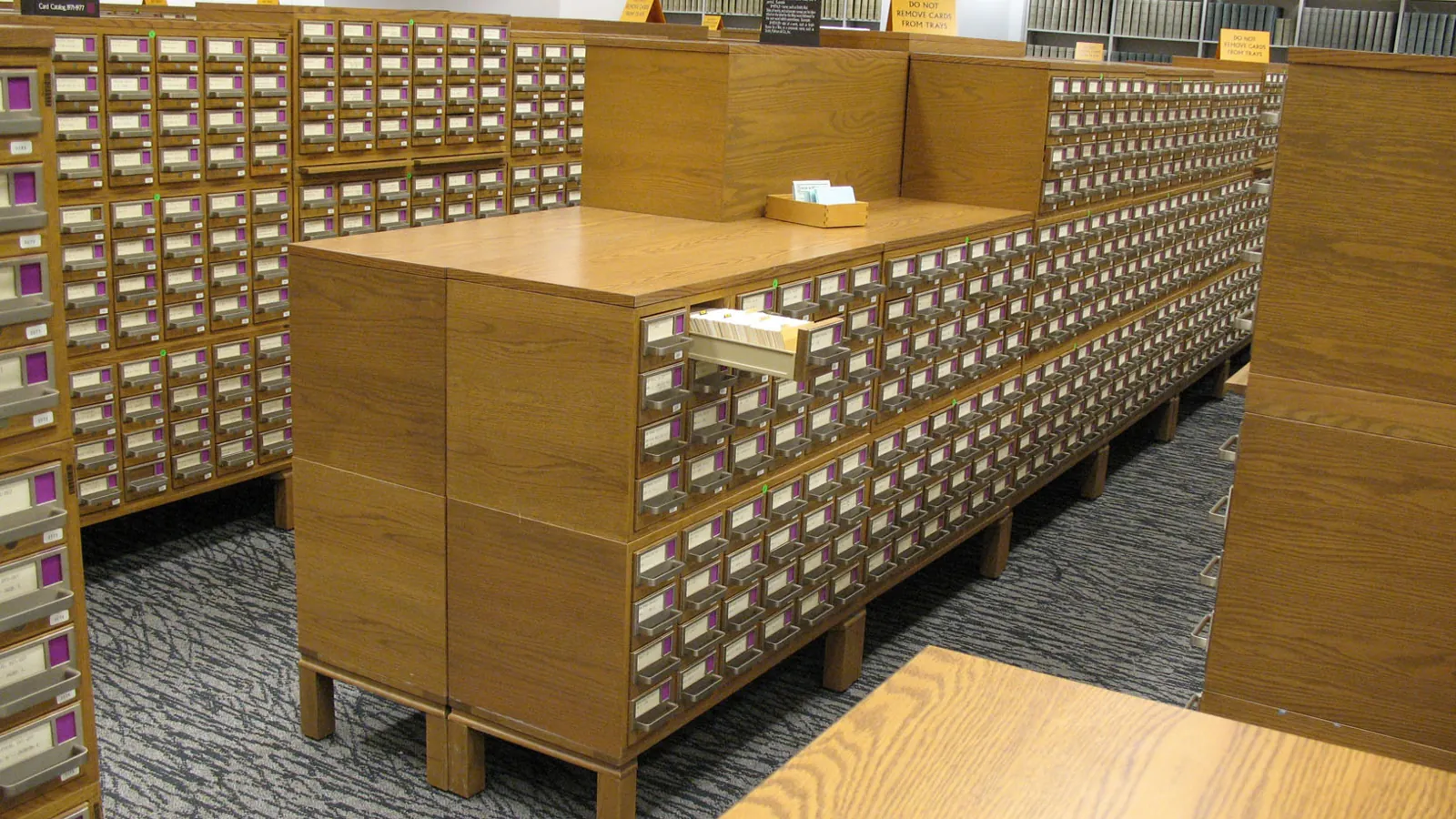

Tarde o temprano te pasa: sabes que en algún sitio de tu carpeta de prácticas hay un fichero que pone TODO, o un log de hace tres días que pesa demasiado, y el explorador de archivos no te ayuda. En la terminal hay dos herramientas que resuelven casi todos esos casos. find busca ficheros por sus propiedades (nombre, tipo, tamaño, fecha) y grep busca texto dentro de ellos. Por separado ya ahorran tiempo, y juntas resuelven casi cualquier búsqueda que se te ocurra en un servidor.
Si todavía te mueves con dudas entre carpetas, te conviene leer antes la terminal de Linux desde cero, porque aquí doy por hecho que sabes qué es . y qué es una ruta relativa.
Para que todo lo que sigue sea reproducible he montado una carpeta de prueba en Ubuntu 24.04 con esta pinta:
proyecto/
├── docs/        apuntes.txt  Notas.TXT  borrador.md (vacío)
├── fotos viaje/ playa 1.jpg  playa 2.jpg
├── logs/        app-1.log  app-2.log  app-3.log  volcado.log (3 MB)
└── src/         app.py  utils.py  config.json
La carpeta fotos viaje tiene un espacio en el nombre a propósito. Ya verás por qué.
find por nombre
La forma básica es find DÓNDE QUÉ. El punto significa “desde aquí hacia abajo”:
$ find . -name "*.py"
./src/app.py
./src/utils.py
-name distingue mayúsculas, así que *.txt no encuentra Notas.TXT. Para eso está -iname:
$ find . -name "*.txt"
./docs/apuntes.txt
$ find . -iname "*.txt"
./docs/Notas.TXT
./docs/apuntes.txt
Las comillas alrededor del patrón no son decoración. Si no las pones, es Bash quien expande el * antes de que find lo vea, y el resultado depende de lo que haya en la carpeta actual. Con dos ficheros .txt en el directorio donde estás, pasa esto:
$ touch notas.txt tareas.txt
$ find . -name *.txt
find: paths must precede expression: `tareas.txt'
find: possible unquoted pattern after predicate `-name'?
Bash ha convertido el comando en find . -name notas.txt tareas.txt, y find no sabe qué hacer con ese segundo nombre suelto. Lo peor es cuando solo hay un fichero que coincide: no da error, simplemente busca ese nombre exacto y te devuelve menos resultados de los que esperabas sin avisar. Pon siempre comillas y olvídate del tema.
Otros filtros útiles son -type f (solo ficheros), -type d (solo directorios) y -empty:
$ find . -type d
.
./logs
./src
./docs
./fotos viaje
$ find . -empty
./docs/borrador.md
Si quieres una cosa u otra, -o hace de “o”:
$ find . -name "*.py" -o -name "*.json"
./src/app.py
./src/config.json
./src/utils.py
find por tamaño, con una trampa
-size +1M significa “más de 1 MiB”. Aquí aparece el volcado de 3 MB:
$ find . -size +1M
./logs/volcado.log
Hasta aquí todo normal. Ahora quería las fotos, que pesan 150 y 200 KB, así que probé “más de 100k y menos de 1M”:
$ find . -size +100k -size -1M
$
Nada. Y no es un fallo: find redondea el tamaño hacia arriba en la unidad que le pidas. Un fichero de 200 KB cuenta como “1 M”, y “menos de 1 M” solo lo cumplen los de 0 M, es decir, los vacíos. Lo mismo pasa con -size -1k: no encuentra ficheros de menos de un kilobyte, encuentra ficheros vacíos. La solución es bajar de unidad:
$ find . -size +100k -size -1000k
./fotos viaje/playa 2.jpg
./fotos viaje/playa 1.jpg
$ find . -name "*.log" -size -2k
./logs/app-1.log
./logs/app-3.log
./logs/app-2.log
Este detalle viene explicado en el manual de find, en la entrada de -size, pero nadie lo lee hasta que le muerde.
find por fecha
-mtime cuenta en días desde la última modificación. -7 es “hace menos de 7 días” y +30 es “hace más de 30”:
$ find . -mtime +30
./src/utils.py
./docs/apuntes.txt
Si lo que tienes es un fichero de referencia, -newer busca los que se han modificado después de él. Es cómodo para preguntas como “qué logs se han escrito desde el de la semana pasada”:
$ find . -newer logs/app-1.log -name "*.log"
./logs/volcado.log
./logs/app-3.log
./logs/app-2.log
El ruido de Permission denied
En cuanto buscas fuera de tu carpeta personal, find se encuentra directorios que tu usuario no puede leer, y la salida se llena de quejas mezcladas con los resultados:
$ find /var/log -name "*.log" | head -5
find: ‘/var/log/private’: Permission denied
/var/log/apt/term.log
/var/log/apt/history.log
/var/log/nginx/access.log
/var/log/nginx/error.log
…
Esos mensajes salen por la salida de errores, no por la normal, así que puedes mandarlos a la papelera con 2>/dev/null:
$ find /var/log -name "*.log" 2>/dev/null | wc -l
34
La otra opción es usar sudo, pero para buscar casi nunca hace falta y no conviene acostumbrarse. En permisos en Linux sin miedo explico por qué tu usuario no puede entrar en esas carpetas.
grep, buscar dentro de los ficheros
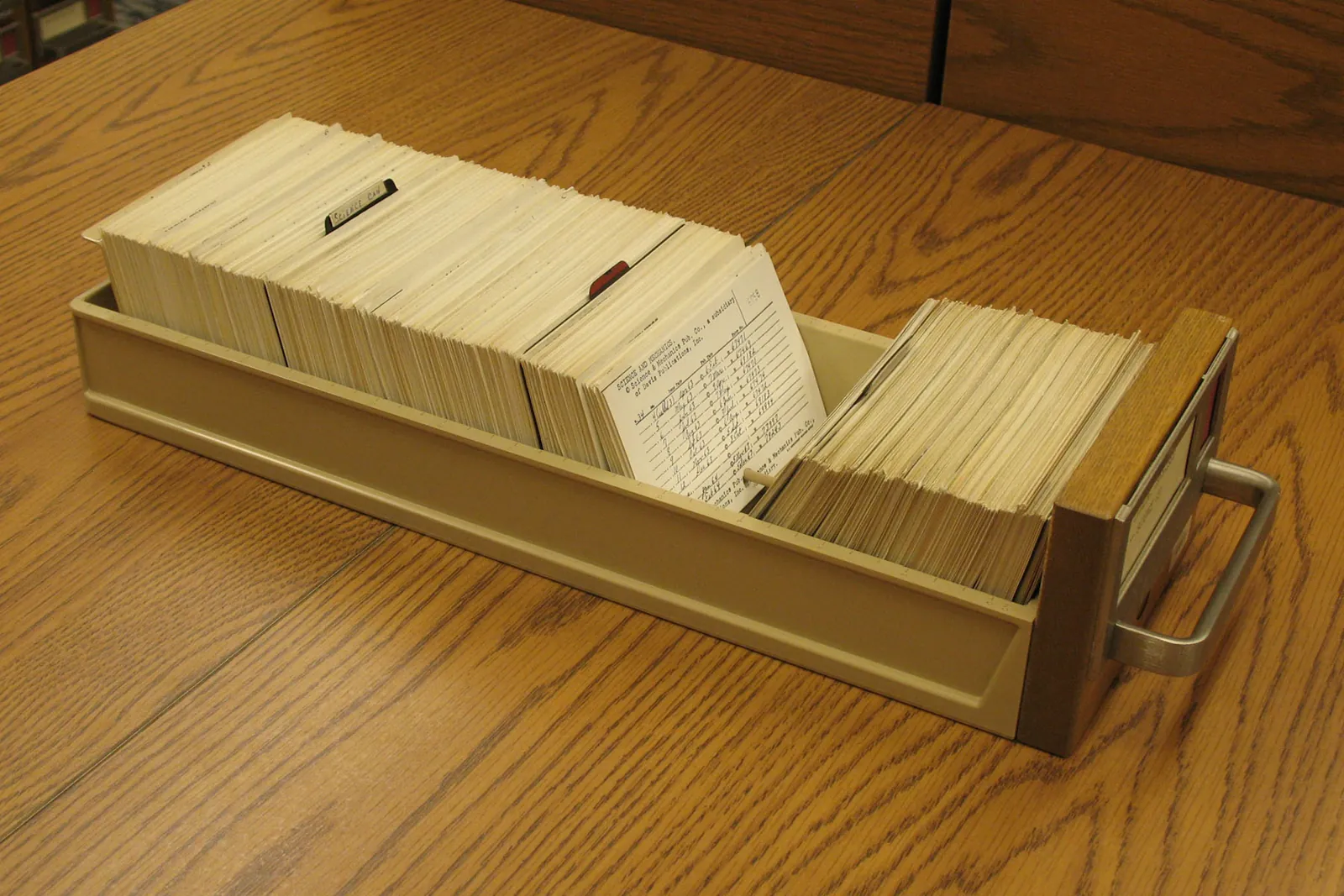

grep PATRÓN FICHERO imprime las líneas que contienen el patrón. Distingue mayúsculas, igual que -name:
$ grep puerto src/app.py
# TODO: leer el puerto de una variable de entorno
$ grep -i puerto src/app.py
# TODO: leer el puerto de una variable de entorno
PUERTO = 8080
Si le das una carpeta sin más, se queja:
$ grep puerto src
grep: src: Is a directory
Para entrar en carpetas necesitas -r. Y casi siempre querrás también -n, que añade el número de línea:
$ grep -rin todo src
src/app.py:2:# TODO: leer el puerto de una variable de entorno
src/utils.py:2:    # todo: quitar espacios dobles
Cuando solo te interesa saber en qué ficheros aparece algo, -l devuelve los nombres y nada más:
$ grep -ril todo .
./src/app.py
./src/utils.py
Dos opciones más que uso a menudo: -v invierte la búsqueda (las líneas que no contienen el patrón) y -c cuenta coincidencias por fichero. Y --exclude-dir te salta carpetas enteras, algo que agradeces en cuanto tienes un node_modules o un .venv dentro del proyecto:
$ grep -v INFO logs/app-1.log
2026-11-21 ERROR conexion rechazada
$ grep -rn "TODO" --exclude-dir=logs .
./src/app.py:2:# TODO: leer el puerto de una variable de entorno
Los dos errores que más se ven con grep
El primero son las comillas otra vez. Si buscas una frase con espacios sin comillas, grep toma la primera palabra como patrón y el resto como nombres de fichero:
$ grep -rn conexion rechazada logs
grep: rechazada: No such file or directory
logs/app-1.log:1:2026-11-21 ERROR conexion rechazada
…
Funciona a medias, que es lo peor. Con "conexion rechazada" entre comillas busca la frase entera.
El segundo son los ficheros binarios. Mi volcado.log está lleno de bytes aleatorios, y si el patrón aparece por casualidad dentro, grep no imprime basura en la pantalla, solo avisa:
$ grep -r "Z" logs
grep: logs/volcado.log: binary file matches
Con -I se salta los binarios directamente. Si buscas en un proyecto con imágenes o ficheros compilados, grep -rnI te deja una salida mucho más limpia.
Un detalle más: grep devuelve código 0 si encuentra algo y 1 si no. En la terminal no lo ves, pero en un script sí importa:
$ grep -rn "9090" . ; echo "codigo: $?"
codigo: 1
El patrón de grep es una expresión regular, no un texto literal. Para cosas como puerto da igual, pero si buscas un punto o un asterisco te conviene leer expresiones regulares desde cero o usar grep -F, que trata el patrón como texto tal cual. El manual de GNU grep tiene todas las opciones.
Combinar find y grep
Lo interesante llega cuando find elige los ficheros y otro comando hace algo con ellos. Hay dos maneras.
La primera es -exec, dentro del propio find. Las llaves {} se sustituyen por cada fichero encontrado:
$ find . -name "*.log" -size -2k -exec grep -H ERROR {} +
./logs/app-1.log:2026-11-21 ERROR conexion rechazada
./logs/app-3.log:2026-11-23 ERROR conexion rechazada
./logs/app-2.log:2026-11-22 ERROR conexion rechazada
El final puede ser \; o +. Con \; ejecuta el comando una vez por fichero; con + mete todos los ficheros en una sola llamada, que es más rápido. Con tres ficheros no notas la diferencia, con tres mil sí.
La segunda es mandar la lista a xargs con una tubería. Y aquí aparece la carpeta con espacio:
$ find . -name "*.jpg" | xargs ls -lh
ls: cannot access './fotos': No such file or directory
ls: cannot access 'viaje/playa': No such file or directory
ls: cannot access '2.jpg': No such file or directory
…
xargs parte la lista por espacios, así que ./fotos viaje/playa 2.jpg se convierte en tres argumentos que no existen. La solución es que find separe los nombres con un carácter nulo (-print0) y que xargs lo espere (-0):
$ find . -name "*.jpg" -print0 | xargs -0 ls -lh
-rw-rw-r-- 1 arnau arnau 200K Nov 24 22:19 ./fotos viaje/playa 1.jpg
-rw-rw-r-- 1 arnau arnau 150K Nov 24 22:19 ./fotos viaje/playa 2.jpg
Mi regla es sencilla: si uso xargs con nombres que vienen de find, siempre con la pareja -print0 y -0. Si no quiero acordarme, uso -exec ... +, que no tiene ese problema.
Otra trampa pequeña con xargs: cuando la lista tiene un solo fichero, grep no imprime su nombre delante de cada línea, porque cree que no hace falta.
$ find src -name "*.py" -mtime -7 | xargs grep -n TODO
2:# TODO: leer el puerto de una variable de entorno
$ find src -name "*.py" -mtime -7 | xargs grep -Hn TODO
src/app.py:2:# TODO: leer el puerto de una variable de entorno
-H le obliga a ponerlo siempre. Por eso lo he usado arriba con -exec.
Borrar con find, con cuidado
find tiene -delete, que borra lo que encuentra sin preguntar. Antes de usarlo, lanza la misma búsqueda sin -delete y mira bien la lista. Cuando la des por buena, añade -delete al final (el orden importa: si lo pones antes de los filtros, borra todo lo que recorre):
$ find . -name "*.log" -size -2k
./logs/app-1.log
./logs/app-3.log
./logs/app-2.log
$ find . -name "*.log" -size -2k -delete -print
./logs/app-1.log
./logs/app-3.log
./logs/app-2.log
No hay papelera en la terminal. Si eso te pone nervioso, y debería, ten a mano copias de seguridad que funcionen de verdad.
Lo siguiente que quiero probar es locate, que busca en una base de datos indexada y es muchísimo más rápido que find en discos grandes, aunque a cambio no ve los ficheros creados después del último índice. En una VM con 840 MiB de RAM como la mía, find sobre una carpeta concreta me sobra.